
游戏鼠标驱动安装教程详解帮助玩家轻松配置高性能游戏鼠标驱动程序
游戏鼠标驱动安装教程详解帮助玩家轻松配置高性能游戏鼠标驱动程序
对于热爱游戏的玩家来说,拥有一只性能出众的游戏鼠标至关重要。而要充分发挥游戏鼠标的性能,正确安装和配置驱动程序是关键步骤。本文将详细介绍游戏鼠标驱动的安装流程,包括驱动下载、安装步骤、常见问题解决方案以及如何通过驱动程序优化鼠标性能,帮助玩家轻松实现高效配置,提升游戏体验。无论你是新手还是有一定基础的玩家,都能通过本文掌握完整的驱动安装技巧,确保游戏鼠标发挥出最佳性能。
一、游戏鼠标驱动的作用与重要性
驱动程序的基本功能
游戏鼠标驱动是连接硬件与操作系统的桥梁,确保鼠标的所有功能都能被正确识别和使用。通过驱动程序,玩家可以自定义按键、调整DPI、设置宏命令等,从而实现个性化操作,提升游戏中的反应速度和精准度。没有正确的驱动,鼠标可能无法发挥全部性能,甚至出现卡顿或识别错误的问题。
驱动程序对游戏性 老虎机真人娱乐能的影响
高质量的游戏鼠标驱动可以优化鼠标的响应速度和追踪精度,减少延迟,增强操控感。特别是在FPS、MOBA等对操作要求极高的游戏中,驱动程序的调优能带来明显的优势。正确安装和配置驱动程序,是提升游戏表现、获得更好战绩的基础保障。
二、游戏鼠标驱动的下载与安装流程
选择官方驱动源
为了确保驱动的安全性和兼容性,建议优先从鼠标品牌官方网站下载驱动程序。例如,罗技、雷蛇、赛睿等品牌都提供官方驱动下载页面。避免使用第三方网站,以免下载到病毒或不兼容的版本,影响鼠标性能和电脑安全。
驱动下载步骤
进入鼠标品牌的官方网站,找到“支持”或“下载”栏目,输入你的鼠标型号或选择对应产品系列。下载最新版本的驱动程序,确保驱动包含所有最新的功能和修复补丁。下载完成后,将文件保存到电脑的易于找到的位置,准备进行安装。
驱动安装详细操作
双击下载的驱动安装包,按照提示逐步进行安装。通常需要选择安装路径、同意用户协议等。安装过程中,建议关闭其他程序,确保安装顺利完成。安装结束后,重启电脑以确保驱动生效。此时,鼠标应能被系统识别,基本功能正常。
三、驱动配置与优化技巧
调整DPI与灵敏度
驱动程序中通常提供DPI调节功能,玩家可以根据不同游戏需求设置不同的DPI值。高DPI适合快速移动,低DPI适合精准操作。合理配置DPI,能让你在游戏中更灵活应对各种场景,提升操作效率。
自定义按键与宏设置
通过驱动程序,可以为鼠标按键绑定特定功能或宏命令。例如,将某个按键设置为切换武器、使用技能或执行复杂操作,减少操作时间。合理利用宏功能,能在激烈的游戏中获得优势,但要注意遵守游戏规则,避免被封禁。
驱动程序的性能调优
部分驱动提供性能调节选项,如追踪速度、加速度等。根据个人习惯和游戏类型,调整这些参数,找到最适合自己的设置。建议逐步调整,测试效果,确保鼠标反应灵敏且操作顺畅,从而提升整体游戏体验。
四、常见问题与解决方案
驱动无法识别鼠标
确认驱动是否为最新版本,重新下载安装包。检查USB接口是否正常连接,尝试更换接口或端口。若问题依旧,可在设备管理器中卸载驱动后重新安装,确保驱动正确加载。
驱动安装后鼠标无反应
确保驱动已正确安装并启用,重启电脑后再次尝试。检查驱动设置是否正确,是否启用了所有必要的功能。若问题持续,建议联系品牌客服或在官方论坛寻求帮助。
驱动与操作系统不兼容
确保下载的驱动版本支持你的操作系统(Windows、macOS等)。如果驱动不兼容,尝试使用兼容模式安装,或等待官方发布适配新系统的驱动版本。避免使用非官方或第三方驱动,以免引发兼容性问题。
五、总结:轻松配置高性能游戏鼠标的关键
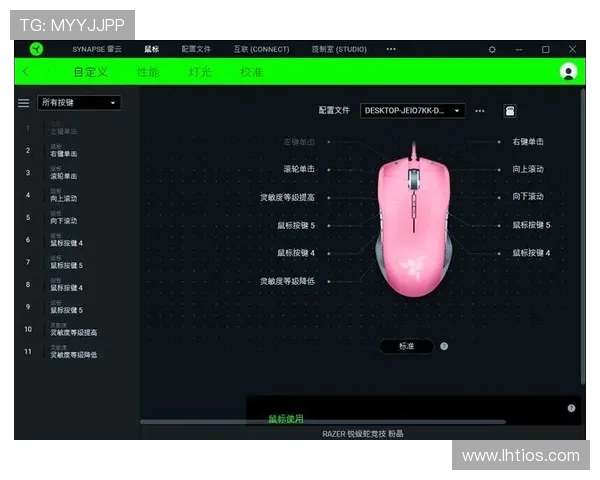
正确安装和配置游戏鼠标驱动,是提升游戏